iCloud-Plan verwenden
Der iCloud-Plan wird auf diesem Gerät verwendet. Er ersetzt den aktiven Geräteplan. Der letzte lokale Stand vor dem Beitritt wird vorher auf diesem Gerät gesichert. Richtig, wenn der Cloud-Plan bereits aktuell ist.
Startet mit dem, was euren Alltag leichter macht. Hier findet ihr Anleitungen und Antworten für euren Familienplan – vom ersten Termin bis zum gemeinsamen Wand-iPad.
Familienzeit ist jetzt für iPhone und iPad verfügbar. Im App Store laden →
86 Anleitungen und Antworten
Keine passende Anleitung gefunden? Versuche ein anderes Wort oder schreib uns. Persönliche Hilfe →
Familie anlegen, klein anfangen und die passende Ansicht wählen.
Ihr könnt zunächst lokal auf einem Gerät loslegen. Wenn ihr den Plan anschließend auf mehreren Geräten nutzen möchtet, hilft euch die Anleitung zur iCloud-Freigabe.
Öffne „Familie“ und lege eure Familienmitglieder an. Im Kalender kannst du anschließend Aufgaben und Termine planen. Unter „Familie → Planung → Aufgabenpakete“ findest du Vorlagen, die du einzeln auswählen und anpassen kannst.
Auf dem iPad kannst du zwischen Erwachsenenmodus und Kindermodus wechseln. Auf dem iPhone ist immer der Erwachsenenmodus aktiv; dort gibt es keine Modusauswahl.
Erwachsenenmodus: Erwachsene können Aufgaben und Termine anlegen, bearbeiten, verschieben und löschen sowie Aufgaben abhaken. Außerdem können sie Familienmitglieder, Kategorien, Aufgabenpakete, Kalenderverbindungen und die Familienfreigabe verwalten, Belohnungen festlegen und einlösen, den Verlauf ansehen und Geräteeinstellungen ändern.
Kindermodus auf dem iPad: Der Familienplan bleibt für alle sichtbar. Aufgaben können für Kinder und Erwachsene abgehakt und neue Aufgaben und Termine direkt in Familienzeit eingetragen werden. Bestehende Einträge können nicht bearbeitet, verschoben oder gelöscht werden. Einstellungen, Familienverwaltung und Verlauf sind nicht zugänglich. Glückskarten und gesammelte Glückstaler bleiben sichtbar; Belohnungen verwalten und einlösen können nur Erwachsene. Essensplan und Stundenpläne lassen sich ansehen und drucken; auch eine aktive Glückskarte lässt sich drucken oder als PDF ausgeben.
Modus wechseln: Öffne auf dem iPad die Modusauswahl. Für die Rückkehr in den Erwachsenenmodus ist eine Erwachsenenbestätigung nötig. „Bildschirm eingeschaltet lassen“ wirkt auf dem iPad in beiden Modi und wird im Erwachsenenmodus unter „Familie → Dieses Gerät“ eingestellt.
Den lokalen Familienplan kannst du ohne Internetverbindung verwenden. iCloud-Abgleich, Einladungen und externe Supportseiten benötigen eine Verbindung.
Schreibe an [email protected] und nenne Familienzeit, Gerät, iOS-/iPadOS-Version, App-Version und die Schritte bis zum Problem. Entferne persönliche Namen, Fotos und Termine aus Screenshots, wenn sie für die Anfrage nicht benötigt werden.
Gemeinsame Termine, Stundenpläne, Dienstpläne und Verlauf.
Tragt den Stundenplan auf iPhone oder iPad im Erwachsenenmodus selbst ein oder startet mit einem Foto. Beides führt in denselben Editor: Ihr legt Unterrichtszeiten fest und verteilt die Fächer im Wochenraster.
Der Plan gilt innerhalb des gewählten Zeitraums; Ferien werden noch nicht automatisch ausgespart. Einen gespeicherten Plan öffnet ihr später über Stundenplan bearbeiten. Name, Zeitraum und Sichtbarkeit findet ihr im Editor unter Details. Manuelles Eintragen · Unterrichtszeiten ändern · Doppelstunden und zweiwöchentliche Fächer
Für Arbeitszeiten wählt ihr den Kalendertyp Dienstplan und verteilt Schichten im Monatsplan. Zur Dienstplan-Anleitung →
Plant Früh-, Spät- und Nachtdienste für die passende Person. Schichtvorlagen ersparen euch das wiederholte Eingeben derselben Zeiten. Der Dienstplan erscheint zusammen mit euren Familien- und Schulterminen.
Tage auswählen, ändern und entfernen · Eigene Schichtvorlagen · Nachtdienste und freie Tage
Öffne Kalender, wähle Termine und tippe auf Termin eintragen. Vergib einen Namen und wähle unter Für wen? bei Bedarf eine oder mehrere Personen aus. Lege anschließend unter Wann? Beginn, Startuhrzeit, Enddatum und Enduhrzeit oder Ganztägig mit Ende (einschließlich) fest. Auch mehrtägige Termine und Wiederholungen sind möglich.
Kategorie, Symbol und Notiz kannst du ebenfalls anpassen. Unter Weitere Angaben → Als Hinweis anzeigen lässt sich ein Eintrag kompakter darstellen. Im Erwachsenenmodus kannst du bei verbundenem Apple-Kalender unter Weitere Angaben → Speicherort → Speichern in zwischen Nur in Familienzeit und einem verbundenen, beschreibbaren Apple-Kalender wählen. Diese Vorauswahl lässt sich unter Familie → Kalender verbinden → Neue Termine speichern ändern und bei jedem neuen Termin überschreiben. Tippe abschließend auf Speichern. Bei einer erkannten Terminüberschneidung kannst du die Eingabe prüfen oder trotzdem speichern.
Öffne im Erwachsenenmodus den gewünschten Serientermin. Wähle beim Bearbeiten Nur dieser Termin, ändere Beginn oder Uhrzeit und speichere. Die übrigen Termine der Serie behalten ihre bisherigen Daten.
Auch über Termin verschieben im Terminmenü verschiebst du nur das ausgewählte Vorkommen. So kann etwa ein einzelner Musikunterricht an einem anderen Tag stattfinden, während die wöchentliche Serie unverändert weiterläuft.
Lege einen Termin an und wähle unter Wann? den Beginn und das Ende. Für einen ganztägigen Termin aktivierst du Ganztägig und stellst Ende (einschließlich) auf den letzten Tag, etwa für Ferien von Montag bis Freitag.
Für einen Termin mit Uhrzeit legst du Startuhrzeit, Enddatum und Enduhrzeit fest. So kann ein Besuch am Freitag um 17 Uhr beginnen und am Sonntag um 18 Uhr enden. Der Termin erscheint an allen betroffenen Tagen; an Folgetagen wird seine Fortsetzung beziehungsweise das Ende angezeigt.
Beim Speichern prüft Familienzeit, ob sich der Termin mit einem anderen Termin überschneidet, dem mindestens dieselbe Person zugeordnet ist. Wähle dafür unter Für wen? die beteiligten Personen aus. Die Warnung hilft zum Beispiel, einen Arztbesuch während des Fußballtrainings zu erkennen.
Mit Zurück zum Bearbeiten kannst du die Planung anpassen. Soll die Überschneidung bestehen bleiben, wähle Trotzdem speichern. Die Warnung verhindert das Speichern nicht.
Bei einer Serie wird ein begrenzter Zeitraum von zwölf Monaten ab heute oder dem späteren Serienbeginn geprüft. Die Meldung nennt den geprüften Zeitraum. Berücksichtigt werden die in Familienzeit verfügbaren Termine; die Prüfung ersetzt keinen vollständigen Abgleich aller Kalender.
Öffne oder erstelle im Erwachsenenmodus einen Termin und aktiviere unter Weitere Angaben die Option Als Hinweis anzeigen. Der Eintrag wird im Kalender als schmale, übersichtliche Zeile dargestellt. Das eignet sich etwa für Herbstferien, Feiertage oder die Müllabfuhr.
Ein Hinweis bleibt ein Termin und lässt sich weiterhin öffnen und bearbeiten. Auch Termine aus verbundenen Apple-Kalendern können in Familienzeit als Hinweis dargestellt werden. Bei einer in Familienzeit gespeicherten Serie kannst du die Darstellung nur für diesen Termin oder für die gesamte Serie festlegen. Bei einer verbundenen Apple-Kalenderserie gilt die Hinweis-Darstellung für die Serie.
 Bild vergrößern ↗
Originalansicht der App mit Beispieldaten.
Tippe im Kalender auf die Lupe neben der Auswahl für Tag und Woche. Unter Termine und Aufgaben suchen kannst du zum Beispiel nach Titel, Notiz, Person, Kategorie oder Kalendername suchen. Die Suche ist unabhängig vom gerade angezeigten Tag und findet auch vergangene und erledigte Einträge.
Mit Alle / Termine / Aufgaben grenzt du die Treffer ein. Tippe auf einen Treffer, um ihn im Erwachsenenmodus zu öffnen und zu bearbeiten. Im Kindermodus auf dem iPad werden die Details angezeigt. Suchbegriff und Filter bleiben nach dem Schließen des Eintrags erhalten.
Der gespeicherte Familienplan wird ohne feste Jahresgrenze durchsucht. Für verbundene Apple-Kalender werden zunächst das aktuelle Jahr sowie je zwei Jahre davor und danach geladen. Über die Pfeile bei der Zeitraumanzeige kannst du frühere oder spätere Fünfjahresbereiche durchsuchen. Der Essensplan gehört nicht zu dieser Suche.
Öffne unter Termine die Ansicht Tag und wähle Heute. Familienzeit scrollt zum gerade laufenden Termin mit Uhrzeit. Läuft gerade keiner, wird der nächste anstehende Termin sichtbar gemacht.
Das gilt für den heutigen Tag im gemeinsamen Terminkalender. Persönliche Stundenpläne und ganztägige Einträge bestimmen dieses Sprungziel nicht. Während du im Plan liest oder selbst scrollst, springt die Ansicht nicht fortlaufend nach.
Ja. Einen wichtigen Termin kannst du direkt im Verlauf ablegen. Beispiel: Du hast einen Werkstatttermin zum Ölwechsel und möchtest das Datum später wiederfinden. Dafür brauchst du keine separate Aufgabe.
Gespeichert werden Titel, Termindatum, Notiz und Kategorie zum Zeitpunkt des Merkens. Der Kalendertermin bleibt bestehen. Das funktioniert auch für Termine aus verbundenen Apple-Kalendern; bei einer Terminserie merkst du den einzelnen Termin.
Spätere Änderungen oder das Löschen des Kalendertermins verändern den gespeicherten Stand nicht. Möchtest du einen aktualisierten Stand merken, wähle zunächst Aus Verlauf entfernen und merke den Termin danach erneut. Du kannst die Vormerkung im Terminmenü oder im aufgeklappten Verlaufseintrag entfernen; der Kalendertermin wird dadurch nicht gelöscht.
Die Kategorie eines gemerkten Termins kannst du später direkt im Verlauf über den Stift ändern. Diese Änderung gilt für die gespeicherte Vormerkung; die Kategorie des Kalendertermins bleibt erhalten. Kategorien im Verlauf ändern →
Öffne im Erwachsenenmodus Familie → Kalender verbinden und erlaube Familienzeit den vollständigen Kalenderzugriff. Tippe auf Kalender hinzufügen, wähle den gewünschten Kalender aus und anschließend Kalender verbinden. Kalender verschiedener auf dem Gerät eingerichteter Anbieter werden nach ihrer Quelle angezeigt.
Beschreibbare Kalender können neue Termine aufnehmen und lassen sich aus Familienzeit heraus bearbeiten. Bei einem Kalender mit „Nur lesen“ kannst du die Termine ansehen und in Familienzeit Personen zuordnen, die Apple-Termindetails aber nicht verändern. Beim Trennen verschwindet der Kalender aus Familienzeit; seine Termine bleiben im ursprünglichen Apple-Kalender erhalten.
Wenn du denselben Kalender auf mehreren Geräten verwenden möchtest, richte ihn über iCloud oder den jeweiligen Anbieter auf jedem Gerät ein und verbinde ihn dort jeweils mit Familienzeit. Lokale Kalender werden nicht automatisch auf andere Geräte übertragen.
Für Apple-Kalender gibt es in Familienzeit kein festes Minutenintervall. Die Anzeige wird aktualisiert, wenn iOS eine Änderung am Kalender meldet, beim Öffnen der App, bei der Rückkehr in den Vordergrund, beim Wechsel des angezeigten Datums sowie nach Änderungen an Kalenderverbindungen oder Terminen. In „Kalender verbinden“ kannst du die Aktualisierung außerdem jederzeit manuell über Aktualisieren starten.
Wie schnell ein Termin aus iCloud, Google oder einem anderen Kalenderdienst zuerst auf dem Gerät ankommt, bestimmen iOS und der jeweilige Anbieter. Der optionale iCloud-Abgleich des Familienplans ist davon getrennt und beschleunigt die Apple-Kalender nicht.
Beim Anlegen eines Termins kannst du unter Für wen? eine oder mehrere Personen auswählen. Ohne Auswahl bleibt der Termin ohne Personenzuordnung. Normalerweise stammen die Farben in der Kalenderansicht aus den Familienprofilen.
Für einen verbundenen Apple-Kalender kannst du unter Familie → Kalender verbinden den Kalender öffnen und bei „Vorgabe für Termine“ Keine Vorgabe oder genau eine Person auswählen. Neue und noch nicht einzeln zugeordnete Einträge dieses Kalenders übernehmen diese Vorgabe.
Unter Kalenderfarbe kannst du zusätzlich Automatisch oder eine feste Farbe wählen. „Automatisch“ verwendet weiterhin die Farbe der zugeordneten Person. Eine feste Kalenderfarbe überschreibt die Darstellung aller Termine aus diesem Kalender; die Personenchips behalten ihre Profilfarben. So kann zum Beispiel ein Kalender für Müllabfuhr immer grün erscheinen. Die Auswahl wird auf diesem Gerät gespeichert.
Zum Ändern öffnest du den Termin in Familienzeit und wählst die gewünschten Personen. Bei einem Serientermin entscheidest du zwischen „Nur dieser Termin“ und „Gesamte Serie“. Eine solche Termin- oder Serienzuordnung hat immer Vorrang vor der Kalender-Vorgabe. Bei aktivierter iCloud-Synchronisierung wird die Zuordnung mit dem Familienplan abgeglichen. Auf dem anderen Gerät muss derselbe Apple-Kalender verbunden sein. Der Apple-Termin selbst bleibt unverändert.
Öffne im Erwachsenenmodus Familie → Planung → Persönliche Kalender und tippe unter der gewünschten Person auf Kalender für … hinzufügen. Wähle unter Kalendertyp zwischen Stundenplan, Dienstplan und Eigener Kalender. Bei Kindern ist Stundenplan, bei Erwachsenen Dienstplan vorausgewählt. Name und Gültigkeitszeitraum kannst du anpassen; aktiviere bei Bedarf Unter Termine anzeigen.
Mit Speichern legst du zunächst einen leeren Kalender an. Du kannst auch direkt mit Selbst eintragen, Aus Foto übernehmen oder Dienstplan erstellen fortfahren. Bei einem eigenen Kalender wählst du ihn beim Anlegen eines Termins unter Anzeigen in aus.
Der Kalender erscheint unter den gemeinsamen Terminen mit dem Namen der Person. Persönliche Kalender gehören zum Familienplan und werden bei aktivierter iCloud-Freigabe geteilt; sie sind keine privaten Kalender nur für diese Person. Das Ausblenden ändert daran nichts. Neue normale Termine bleiben im gemeinsamen Kalender.
Öffne im Erwachsenenmodus Familie → Planung → Persönliche Kalender, wähle einen Kalender vom Typ Stundenplan oder lege einen an. Öffne Aus Foto übernehmen und wähle Foto aufnehmen oder Foto auswählen. Fotografiere den gesamten Plan möglichst gerade, mit lesbaren Wochentagen und Uhrzeiten. Die Erkennung erfolgt auf deinem Gerät. Wenn die Dokumentkamera nicht verfügbar ist, kannst du ein vorhandenes Bild auswählen.
Im Editor Stundenplan prüfen korrigierst du die erkannten Fächer im Raster. Über Unterrichtszeiten änderst du gemeinsame Zeiten, über Details zu dieser Stunde einzelne Angaben. Foto zum Vergleichen zeigt das Original; du kannst es mit zwei Fingern vergrößern und verschieben. Hinweise zeigen fehlende Fächer, fehlende oder ungültige Zeiten und Überschneidungen. Prüfe auch die unmarkierten Stunden. Wurde kein Raster erkannt, kannst du Zeiten und Fächer selbst ergänzen.
Mit Stundenplan speichern werden Kalender und Termine gemeinsam übernommen. Fehlende Fächer oder ungültige Zeiten musst du vorher korrigieren. Beim erneuten Fotoimport in denselben Kalender werden alle bisherigen Termine dieses Kalenders nach Bestätigung ersetzt. Gleich benannte Fächer erhalten automatisch dieselbe Farbe.
Beim Speichern und beim Fotoimport erhalten gleich benannte Fächer automatisch dieselbe Farbe. Unterschiedliche Namen bekommen verschiedene Farben aus einer Palette mit zwölf Farben. Bei mehr als zwölf unterschiedlichen Namen werden Farben erneut verwendet. Groß- und Kleinschreibung sowie zusätzliche Leerzeichen oder Zeilenumbrüche ändern die Farbzuordnung nicht. Die Farbe bleibt für die jeweilige Terminserie auch in zukünftigen Wochen erhalten.
Du kannst die Farbe weiterhin selbst ändern: Öffne den Termin im Erwachsenenmodus, wähle unter Farbe des Fachs eine Farbe und tippe auf Speichern. Kalenderfarbe stellt die Farbe der zugeordneten Person wieder her. Eine manuelle Änderung betrifft die geöffnete Serie. Gibt es etwa getrennte Montags- und Dienstagsserien für Mathematik, änderst du deren Farben bei Bedarf einzeln.
Mit Gültig ab und Gültig bis legst du den Zeitraum des Stundenplans fest. Im Editor findest du diese Angaben zusammen mit Name und Sichtbarkeit unter Details. Ferien werden innerhalb dieses Zeitraums derzeit nicht automatisch ausgespart.
Für ein neues Halbjahr kannst du einen weiteren Kalender anlegen und den bisherigen über Unter Termine anzeigen ausblenden. Beim normalen Bearbeiten im Stundenplan-Editor bleiben einzelne und anders wiederholte Termine erhalten. Ein erneuter Fotoimport in denselben Kalender ersetzt hingegen alle bisherigen Termine dieses Kalenders nach Bestätigung. Vorhandene Farbzuordnungen werden für gleich benannte Fächer übernommen.
Bei zweiwöchentlichen Fächern legst du unter Details zu dieser Stunde → Alle zwei Wochen → Erste Unterrichtswoche die erste Woche fest. Die erste Wiederholung liegt am gewählten Wochentag in dieser Woche.
Öffne auf iPhone oder iPad im Erwachsenenmodus Familie → Planung → Persönliche Kalender, wähle einen Kalender vom Typ Stundenplan und tippe auf Selbst eintragen beziehungsweise Stundenplan bearbeiten.
Einzelne und anders wiederholte Termine bleiben beim normalen Bearbeiten erhalten und lassen sich weiterhin im Kalender ändern. Einen gespeicherten Stundenplan kannst du auf iPhone und iPad auch direkt unter Kalender → Termine über den Stift am persönlichen Kalender öffnen. Verlasse dafür gegebenenfalls die Vollbildansicht. Die Bearbeitung ist im Erwachsenenmodus verfügbar.
Öffne im Stundenplan-Editor Unterrichtszeiten. Lege Beginn und Ende einmal je Unterrichtsstunde fest; die Zeiten werden auf alle zugehörigen Wochentage übertragen. Mit Weitere Unterrichtsstunde ergänzt du eine Zeile. Pausen kannst du zwischen den Stunden frei lassen.
Einzeln angepasste Zeiten und Doppelstunden bleiben zunächst erhalten; fehlende Zeiten werden ergänzt. Aktiviere Auch einzeln angepasste Zeiten ändern nur, wenn diese ebenfalls die gemeinsamen Zeiten erhalten sollen. Tippe auf Übernehmen und anschließend im Editor auf Stundenplan speichern.
Wähle im Stundenplan-Editor die betreffende Stunde und öffne Details zu dieser Stunde. Dort kannst du Wochentag, Beginn und Ende einzeln ändern. Doppelstunde verlängert das Ende bis zum Ende der nächsten Unterrichtsstunde; dafür muss im Raster eine weitere Stunde folgen.
Aktiviere für einen zweiwöchentlichen Rhythmus Alle zwei Wochen und lege die Erste Unterrichtswoche fest. Die erste Wiederholung liegt am gewählten Wochentag dieser Woche. Mit Fach überall umbenennen änderst du alle gleich benannten Stunden im Entwurf gemeinsam. Übernimm die Änderungen abschließend mit Stundenplan speichern.
Öffne im Erwachsenenmodus unter Familie → Planung → Persönliche Kalender einen Kalender vom Typ Dienstplan und dann Dienstplan erstellen oder Dienstplan bearbeiten. Markiere im Monatsplan einen oder mehrere Tage im Gültigkeitszeitraum, wähle eine Schichtvorlage und tippe auf Schicht an … Tagen eintragen. Mit den Pfeilen wechselst du den Monat; Auswahl aufheben entfernt die Markierung.
Enthalten die gewählten Tage bereits geplante Dienste, fragt die App vor dem Ersetzen nach. Über Dienste an ausgewählten Tagen entfernen entfernst du Dienste nach Bestätigung; die Tage sind anschließend ungeplant. Andere Termine bleiben erhalten. Wähle stattdessen die Vorlage Frei, um dienstfreie Tage ausdrücklich zu markieren.
Alle Änderungen bleiben bis Dienstplan speichern im Entwurf. Tage nur zu markieren trägt noch keine Schicht ein. Beim Schließen eines geänderten Entwurfs kannst du weiter bearbeiten oder die Änderungen verwerfen. Der Dienstplan lässt sich auf iPhone und iPad im Erwachsenenmodus bearbeiten.
Öffne im Dienstplan-Editor Schichtvorlagen bearbeiten. Zu Beginn stehen Frühdienst (06:00–14:00), Spätdienst (14:00–22:00), Nachtdienst (22:00–06:00 am Folgetag) und Frei bereit. Diese Zeiten sind Vorschläge und lassen sich anpassen.
Öffne eine Vorlage oder tippe auf Schichtvorlage hinzufügen. Lege Name, Farbe sowie Beginn und Ende fest. Für eine Nachtschicht aktivierst du Ende am nächsten Tag; für freie Tage Dienstfreier Tag. Bestätige die Vorlage und die Vorlagenliste jeweils mit Übernehmen. Speichere anschließend den Dienstplan.
Vorlagen gehören zu diesem Dienstplan. Änderungen gelten für neu eingetragene Dienste. Bereits geplante Dienste behalten ihre Namen, Zeiten und Farben; um sie anzupassen, trägst du die geänderte Vorlage für die betreffenden Tage erneut ein und speicherst den Plan.
Aktiviere in der Schichtvorlage Ende am nächsten Tag, wenn ein Dienst über Mitternacht geht, zum Beispiel von 22:00 bis 06:00 Uhr. Trage die Schicht für den Tag ein, an dem sie beginnt. Der Monatsplan zeigt den Übergang mit +1 Tag und die Fortsetzung am Folgetag. Bei zeitlichen Überschneidungen, auch mit einem Nachtdienst vom Vortag, musst du die Schichten korrigieren.
Frei markiert einen bewusst dienstfreien Tag ohne Arbeitszeiten. Ein leeres Feld bedeutet nur, dass noch kein Dienst geplant ist. Ein am Vortag begonnener Nachtdienst kann trotzdem in einen als frei markierten Tag hineinreichen. Bestätige alle Änderungen mit Dienstplan speichern.
Öffne Kalender → Termine und tippe beim persönlichen Kalender auf das Druckersymbol. Das funktioniert auf iPhone und iPad, auf dem iPad auch im Kindermodus. Verlasse dafür gegebenenfalls die Vollbildansicht.
Alternativ öffnest du im Erwachsenenmodus Familie → Planung → Persönliche Kalender, wählst einen bereits gespeicherten Kalender und dann Drucken / PDF. Änderungen im Kalenderformular bitte zuerst speichern.
Die Ausgabe verwendet A4 im Querformat und enthält Kalendername, Person, Wochenzeitraum, Kalenderwoche und die Termine mit Fachfarben.
Mithelfen, Vorlagen nutzen und gemeinsam Freude sammeln.
Öffne im Erwachsenenmodus Familie → Planung → Aufgabenpakete. Dort findest du drei Pakete mit einzeln auswählbaren Vorlagen:
Du entscheidest, welche Aufgaben zu eurer Familie passen. Titel, Personen, Start und Wiederholung lassen sich anpassen.
Die Kinderaufgaben erreichst du im Erwachsenenmodus auch direkt unter Glückskarten → Ideen für Kinderaufgaben. Auf dem iPad steht der Link bei der Kinderauswahl, auf dem iPhone unter der Glückskarte. Im Kindermodus wird er nicht angezeigt.
Die übernommenen Aufgaben lassen sich später im Kalender einzeln bearbeiten. Die ursprünglichen Vorlagen bleiben erhalten.
Schon eingeplant für … zeigt, welchen Personen Aufgaben aus dieser Vorlage bereits zugeordnet sind, zum Beispiel „Schon eingeplant für Emma und Ben“. Ohne zugeordnete Person steht dort „Schon eingeplant (ohne Zuordnung)“. Du kannst die Vorlage direkt erneut auswählen, etwa für ein weiteres Kind. Erst beim Übernehmen entstehen zusätzliche Aufgaben; vorhandene Einträge bleiben erhalten.
Wenn du dieselbe Aufgabe mehreren Kindern zuordnest, kann jedes Kind sie einzeln abhaken und einen eigenen Taler sammeln. So funktioniert das Erledigen für mehrere Personen →
 Bild vergrößern ↗
Beispielansichten aus der iPad-Demo.
Kinderaufgaben enthält 30 Vorlagen aus dem Kinderalltag:
Wählt für den Einstieg gemeinsam zwei oder drei Aufgaben aus. Es gibt keine festen Altersgrenzen: Eltern entscheiden, was zu den Fähigkeiten ihres Kindes passt und wobei sie gemeinsam helfen. Ordne die ausgewählten Aufgaben über Personen für die Auswahl einem oder mehreren Kindern zu. Jedes zugeordnete Kind erledigt seinen Anteil einzeln.
Jede Vorlage enthält eine kurze Beschreibung und einen anpassbaren Wiederholungsvorschlag. Die Aufgaben haben zunächst keine feste Uhrzeit.
Jede Kindervorlage hat ein eigenes Aufgabensymbol. Neu übernommene Kindervorlagen verwenden die Kategorie Kinder; bei bereits eingeplanten Aufgaben kannst du die Kategorie selbst ändern. Aufgabenkarten verwenden die Profilfarbe der jeweiligen Person. Das Symbol steht neben dem Titel; Symbole von Kinderaufgaben mit aktivierten Glückstalern werden farbig dargestellt.
Kinder erledigen Aufgaben einzeln. Weise zum Beispiel „Tisch decken“ Emma und Ben zu. Wenn Emma ihren Teil erledigt und die Aufgabe in ihrer Kalenderzeile abhakt, erhält nur Emma einen Glückstaler, sofern das Sammeln für diese Aufgabe eingeschaltet ist. Bei Ben bleibt die Aufgabe offen. Hilft Ben ebenfalls mit, hakt er sie in seiner Zeile ab und erhält seinen eigenen Taler.
Erwachsene erledigen gemeinsame Aufgaben gemeinsam. Ist etwa „Staubsaugen“ zwei Erwachsenen zugeordnet, genügt es, die Aufgabe bei einem von ihnen abzuhaken. Sie gilt dann auch beim anderen Erwachsenen als erledigt. Für persönliche Aufgaben, die jeder Erwachsene selbst erledigen soll, empfehlen wir eine separate Aufgabe pro Person.
Bei einer Zuordnung zu Kindern und Erwachsenen bleibt die Erledigung der Kinder unabhängig. Das Abhaken bei einem Erwachsenen erledigt die Aufgabe für die zugeordneten Erwachsenen, aber nicht für die Kinder, und vergibt keine Taler an sie.
Das gilt für selbst angelegte Aufgaben und Aufgaben aus Vorlagen, im Erwachsenenmodus ebenso wie im Kindermodus. Bei wiederkehrenden Aufgaben wird jede Wiederholung getrennt erledigt. Bereits gespeicherte Erledigungen und gesammelte Taler bleiben nach dem App-Update erhalten.
Nutzt ihr den Familienplan über iCloud auf mehreren Geräten, aktualisiert die App auf allen beteiligten Geräten, damit die getrennten Erledigungen überall abgeglichen werden können.
 Bild vergrößern ↗
Beispielansichten aus der iPad-Demo.
Im Kindermodus auf dem iPad kannst du eine fällige Aufgabe auch durch Antippen ihres Titels abhaken. Bei Aufgaben mit Erledigungszeitraum funktioniert das auch über die Datumsbeschriftung. Künftige Aufgaben werden durch Antippen nicht vorzeitig erledigt.
Ja. Markiere eine Vorlage und tippe auf Anpassen. Du kannst den Start und die Wiederholung ändern, bei passenden Wiederholungsarten bestimmte Wochentage oder Monate wählen und bei Aufgaben mit Zeitraum das Erledigungsfenster anpassen. Nach der Übernahme kannst du die Aufgabe im Kalender weiter bearbeiten.
Die vorgeschlagenen Starttermine für Haushalt und Kinderaufgaben beginnen frühestens morgen. Beim Paket Wartung Haus kann auch ein bereits laufender, noch nicht abgelaufener Zeitraum vorgeschlagen werden. Die Abstände sind Vorschläge; passe sie an euren Alltag und bei Wartungsaufgaben an die Hinweise des jeweiligen Geräts an.
Im Paket Haushalt ist „Mikrowelle reinigen“ alle zwei Wochen und „Thermomix reinigen“ jede Woche vorgeschlagen.
Bei Kinderaufgaben sind für das Auspacken von Brotdose und Trinkflasche Montag bis Freitag vorgeschlagen. Schultasche packen ist für die Vorabende Sonntag bis Donnerstag vorgesehen. Ferien werden nicht automatisch ausgespart. Passe die Wiederholung bei Bedarf selbst an.
Öffne im Erwachsenenmodus Familie → Planung → Aufgabenpakete und das entsprechende Paket. Unter Letzte Übernahme kannst du die übernommenen Aufgaben aufklappen. Unter jedem Aufgabentitel stehen die aktuell zugeordneten Personen; ohne Zuordnung erscheint „Ohne Zuordnung“. Mit Übernahme rückgängig entfernst du diese Aufgaben wieder aus dem Kalender. Direkt nach der Übernahme steht außerdem Rückgängig in der Bestätigung zur Verfügung.
Entfernt werden die Aufgaben dieser Übernahme, auch wenn du sie anschließend bearbeitet hast. Andere Aufgaben und getrennte Übernahmen bleiben bestehen. Bereits gespeicherte Erledigungen und gesammelte Glückstaler bleiben erhalten.
Nach dem Rückgängigmachen kannst du über Frühere Übernahmen anzeigen weitere Übernahmen aufrufen und bei Bedarf einzeln rückgängig machen.
Öffne im Erwachsenenmodus Familie → Planung → Verlauf und wähle eine Kategorie. Hier stehen erledigte Aufgaben und im Verlauf gemerkte Termine. Über die Suche findest du Aufgaben nach ihrem Titel und gemerkte Termine auch nach ihrer Notiz.
Regelmäßige und einmalige Aufgaben stehen gemeinsam in einer Liste, nach der letzten erfassten Erledigung sortiert; die neueste steht oben. Intervall oder Einmalig zeigt die Wiederholung an. Ältere Daten ohne erfassten Erledigungszeitpunkt folgen am Ende.
Klappe eine Aufgabe auf, um frühere Erledigungen, das geplante Datum und – soweit erfasst – Zeitpunkt und ausführende Person zu sehen. Über Weitere Erledigungen anzeigen lädst du ältere Einträge. Auch entfernte Aufgaben können mit ihren gespeicherten Erledigungen im Verlauf bleiben.
Öffne im Erwachsenenmodus Familie → Planung → Verlauf und wähle die bisherige Kategorie. Bei einer Aufgabe klappst du den Eintrag zuerst auf: Unter dem Intervall und der Trennlinie erscheint Kategorie: … mit einem Stift. Tippe auf diese Zeile. Bei einem gemerkten Termin tippe direkt auf den Stift am Eintrag. Wähle anschließend die neue Kategorie aus dem Menü.
Neue eigene Kategorien legst du unter Familie → Planung → Kategorien an. Bei aktiviertem iCloud-Abgleich werden die Änderungen mit dem Familienplan geteilt.
Öffne im Erwachsenenmodus Familie → Planung → Kategorien → Kategorie hinzufügen. Vergib einen Namen, öffne Symbol wählen und suche ein passendes Symbol in den gruppierten Vorschlägen. Wähle außerdem eine Farbe und tippe auf Speichern.
Eigene Kategorien kannst du hier später bearbeiten. Die vorgegebenen Kategorien, darunter Auto und Kinder, gehören fest zu Familienzeit. Eine eigene Kategorie lässt sich erst löschen, wenn sie nicht mehr von Aufgaben, Terminen oder gespeicherten Verlaufseinträgen verwendet wird. Über den Stift im Verlauf kannst du ältere Einträge einer anderen Kategorie zuordnen.
Jede erledigte eigene Aufgabe mit aktivierten Glückstalern bringt einem Kind einen Glückstaler. Erwachsene können im Profil Glückskarten sammeln freischalten und ebenfalls Taler sammeln. Bei einer Aufgabe für mehrere Personen erhält jede Person ihren Taler erst, wenn sie die Aufgabe selbst abhakt. Für die anderen bleibt sie bis zu deren eigenem Abhaken offen. Das Sammeln könnt ihr beim Erstellen oder Bearbeiten einer Aufgabe unter Weitere Angaben ausschalten.
Unter Glückskarten legt ihr für die ausgewählte Person eine Belohnung mit einem Sammelziel von 3 bis 30 Glückstalern fest. Sind genügend Taler für die Karte gesammelt, können Erwachsene Belohnung einlösen wählen und bestätigen. Die benötigten Taler werden eingelöst; übrige Taler bleiben erhalten. Auch beim Ändern einer Belohnung bleiben gesammelte Taler erhalten.
Im Kindermodus sind Glückskarten und Taler sichtbar; Festlegen, Ändern und Einlösen übernehmen Erwachsene. Nach dem Einlösen wird die jeweilige Karte unter Eingelöste Glückskarten mit Datum abgelegt. Öffne einen Eintrag, um die eingelösten Taler und die Karte anzusehen. Für das nächste Ziel wählst du Neue Glückskarte anlegen. Sind alle offenen Karten voll, kann im Erwachsenenmodus bereits vor dem Einlösen eine weitere Karte angelegt werden.
Ja. Öffne im Erwachsenenmodus Familie, bearbeite das gewünschte Erwachsenenprofil und aktiviere Glückskarten sammeln. Speichere das Profil. Anschließend lässt sich die Person unter Glückskarten auswählen und eine eigene Belohnung festlegen.
Jede selbst erledigte eigene Aufgabe mit aktivierten Glückstalern bringt einen Glückstaler. Bei Aufgaben für mehrere Personen erhält jede Person ihren Taler erst nach ihrem eigenen Abhaken. Schaltest du das Sammeln im Profil später wieder aus, bleiben die bisherigen Taler und Karten erhalten.
Ja. Sobald alle offenen Glückskarten der ausgewählten Person voll sind, erscheint im Erwachsenenmodus die Plus-Taste. Auf dem iPhone findest du sie neben dem Druckersymbol, auf dem iPad unten rechts. Bestätige die Frage Schon die nächste Glückskarte? mit Neue Glückskarte anlegen und speichere die nächste Belohnung.
Volle Karten bleiben mit Karte voll · Belohnung noch nicht eingelöst sichtbar, bis ihr die jeweilige Belohnung tatsächlich einlöst. Ihre Taler sind bereits für sie vorgesehen; nur übrige Taler zählen für die neue Karte. Beispiel: Von zwölf gesammelten Talern gehören zehn zur vollen Zehnerkarte und zwei zur nächsten Karte. Das Anlegen einer Karte löst keine Belohnung ein.
Im Kindermodus sind alle offenen Karten sichtbar; Anlegen und Einlösen übernehmen Erwachsene. Wenn ihr den Familienplan teilt, aktualisiert vor der Nutzung mehrerer offener Karten Familienzeit auf allen verbundenen Geräten.
Ihr könnt auch direkt eine eigene Belohnung eingeben. Die Vorschläge stehen beim späteren Bearbeiten erneut zur Verfügung. Alle 20 Ideen mit ihren Talerwerten ansehen →
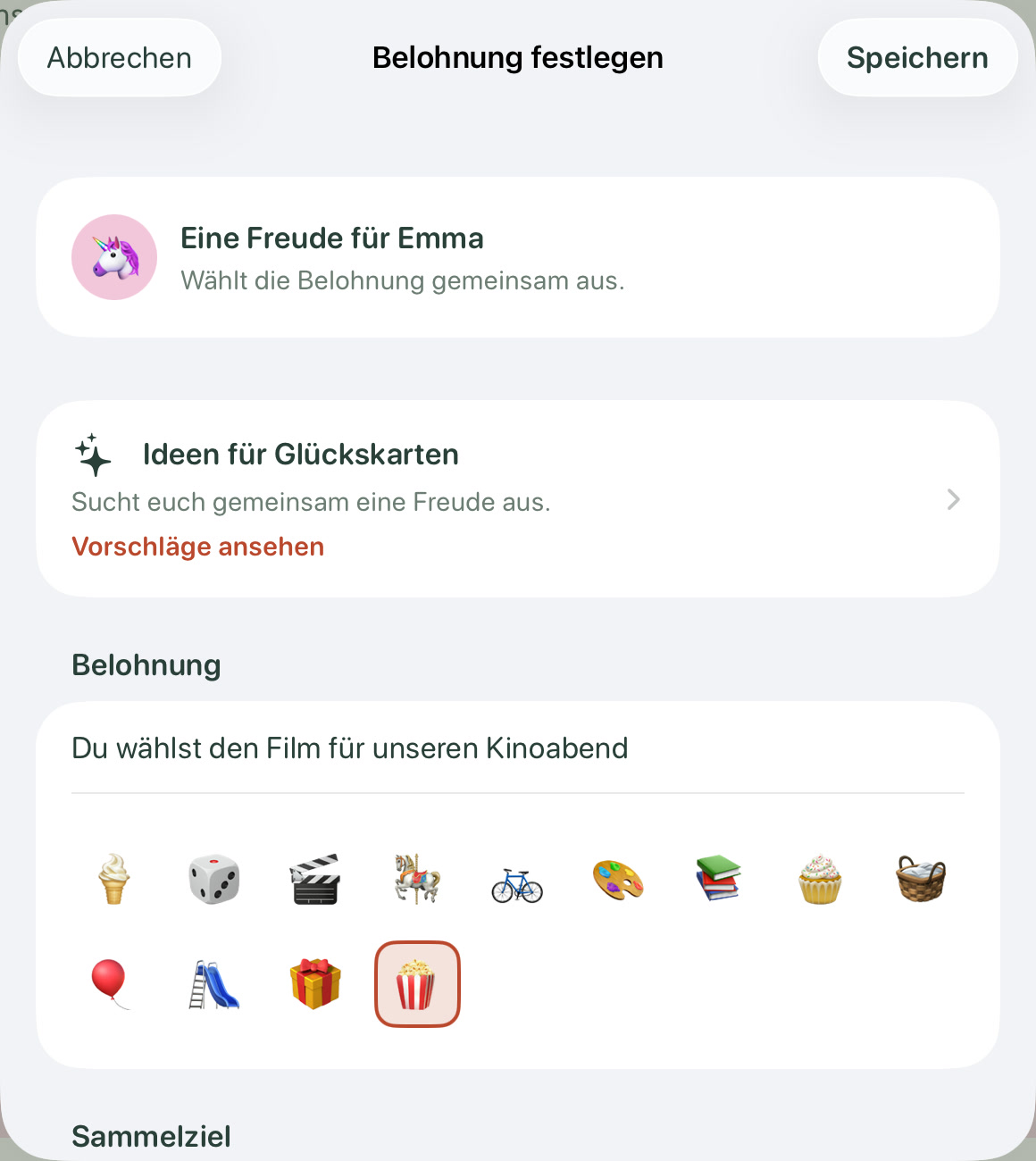 Bild vergrößern ↗
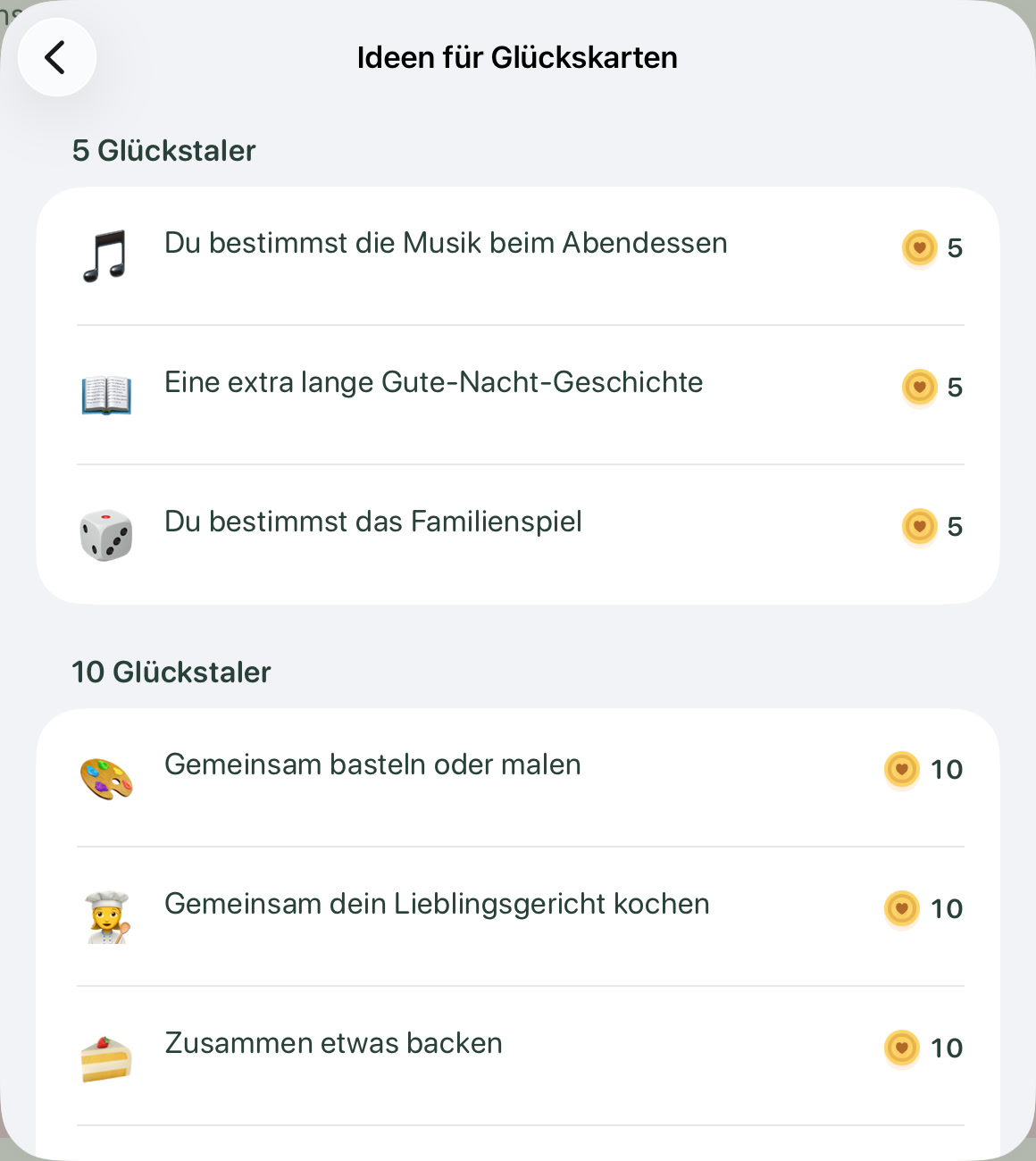 Bild vergrößern ↗
Beispielansichten aus der iPad-Demo.
Öffne Glückskarten und wähle die gewünschte Person aus. Sobald eine offene Glückskarte angelegt ist, tippe auf das Druckersymbol – auf dem iPhone oben rechts, auf dem iPad bei der Personenauswahl. Bei mehreren offenen Karten wählst du anhand des Belohnungstitels aus, welche Karte ausgegeben werden soll. Auf dem iPad funktioniert das auch im Kindermodus.
In der Vorschau legst du mit Gesammelte Taler anzeigen fest, ob die für diese Karte gesammelten Taler markiert werden. Ohne diese Markierung könnt ihr die Karte von Hand ausfüllen. Die Ausgabe verwendet A4 im Querformat.
Wähle Drucken oder im PDF-Menü In Dateien sichern beziehungsweise PDF teilen. Die Ausgabe zeigt den aktuellen Stand der gewählten Karte. Sie verändert keine Glückstaler und löst die Belohnung nicht ein.
Unter Belohnung festlegen → Ideen für Glückskarten → Vorschläge ansehen findet ihr diese Ideen. Die Glückstaler sind Vorschläge. Passt sie so an, dass die Belohnung für euer Kind gut erreichbar ist.
Plant euer Essen, sammelt Rezepte, kauft fehlende Zutaten ein und behaltet eure Vorräte im Blick. Fangt mit dem Bereich an, der euch gerade hilft.
Wenn ihr erst einmal nur eine Einkaufsliste braucht, könnt ihr sie auch eigenständig nutzen, ohne Rezepte oder Vorräte zu pflegen.
Öffnet Küche → Wochenplan. Auf dem iPhone heißen die vier Bereiche kurz Plan, Einkauf, Rezepte und Vorrat. Mit den Pfeilen wechselt ihr die Woche; Heute führt zurück zur aktuellen Woche. Auf dem breiten iPad seht ihr die Woche als Raster, auf dem iPhone wählt ihr einen Tag.
Über das Spalten-Symbol neben Drucker und Kamera blendet ihr die vier Mahlzeiten einzeln ein oder aus. Ausgeblendete Einträge bleiben gespeichert. Tippt auf einen Rezeptnamen im Plan, um die zugehörigen Zutaten und die Zubereitung zu lesen.
 Ansicht vergrößern ↗
Bei einem geplanten Rezept zeigt der Einkaufswagen, ob Zutaten fehlen, bereits zum Einkauf vorgemerkt oder im Vorrat vorhanden sind. Die Zahl bei „… fehlen“ zählt Zutaten mit noch ungedeckter Einkaufsmenge.
Frühere, noch nicht gekochte Mahlzeiten derselben Woche werden mitgerechnet. Beispiel: Zwei Packungen Nudeln reichen für Montag und Dienstag mit je einer Packung; für Mittwoch fehlt eine weitere. Offene Einkaufspositionen verhindern doppeltes Vormerken, zählen aber erst nach dem Abhaken als Vorrat. Freie Gerichte ohne Zutaten werden nicht automatisch geprüft.
Öffnet Küche → Einkaufsliste beziehungsweise Einkauf auf dem iPhone. Tragt oben Artikel, Menge und Einheit ein und tippt auf das Plus. Auch Haushaltsbedarf wie Spülmittel oder Toilettenpapier passt auf die Liste.
Passende vorhandene Artikel werden vorgeschlagen. Ein vollständig passender Name kann direkt mit dem Vorratsartikel verknüpft werden; bei einem Teiltreffer wählt ihr den Vorschlag aus oder legt bewusst einen freien Eintrag an. Ist der Artikel schon offen auf der Liste, könnt ihr Menge erhöhen oder Neuer Eintrag wählen.
Hakt einen Artikel nach dem Kauf ab. Verknüpfte Artikel erhöhen dabei den Vorrat; das Entfernen des Häkchens nimmt diesen Zugang zurück. Unter Eingekauft findet ihr die erledigten Artikel nach Einkaufstag geordnet. Über den Stift bearbeitet ihr einen offenen Eintrag; mit Auswählen könnt ihr mehrere Zeilen entfernen.
Löschen ist keine Rücknahme des Einkaufs: Wenn ihr eine bereits abgehakte Zeile löscht, bleibt die eingekaufte Menge im Vorrat. Entfernt zuerst das Häkchen, wenn ihr auch den Zugang rückgängig machen möchtet.
Ja. Ihr könnt eine Einkaufsliste mit freien Einträgen führen, Rezepte sammeln und Mahlzeiten planen, ohne Bestände zu pflegen. Im Einkaufseditor wählt ihr bei Bedarf ausdrücklich Ohne Vorratsverwaltung verwenden.
Das Kettensymbol zeigt eine bestehende Verknüpfung zum Vorrat. Über das Fragezeichen an einem unverknüpften Eintrag könnt ihr ihn später zuordnen oder nach Bestätigung einen Artikel anlegen. Bei einem bereits abgehakten Einkauf wird die Menge dann einmalig zum Vorrat hinzugefügt.
Beim Kochen werden nur bereits erfasste Vorräte abgezogen. Ein noch nicht erfasster Artikel erhält dadurch keinen erfundenen Bestand. Ohne gepflegte Vorräte kann die Zutatenprüfung allerdings nicht wissen, was tatsächlich in eurem Schrank liegt.
Öffnet Küche → Rezepte und tippt auf das rote Plus. Ein Rezeptname reicht zum Start. Ergänzt nach Bedarf Foto, Zutaten, Zubereitung, Portionen, Zubereitungszeit, Schwierigkeit und eine Rezeptgruppe. Ohne eigenes Foto erscheint das Rezeptmotiv der App.
Ihr könnt Zutaten mit Name, Menge und Einheit direkt eingeben. Wählt einen passenden vorhandenen Artikel, damit Rezept, Einkauf und Vorrat zusammengehören. Neben Gramm und Millilitern sind Küchenmaße wie TL, EL, Prise, Dose und Zehe möglich. Weicht das Rezeptmaß von der Vorratseinheit ab, prüft den hinterlegten Gegenwert und passt ihn bei Bedarf an.
Die Namenssuche und der Gruppenfilter helfen beim Wiederfinden, etwa unter „Suppen & Eintöpfe“ oder „Pasta & Reisgerichte“. In der geöffneten Rezeptansicht findet ihr Bearbeiten und Löschen im roten Drei-Punkte-Menü.
Ein Rezept im Wochenplan ist eine gespeicherte Kopie. Spätere Änderungen oder das Löschen des Originals verändern bereits geplante Mahlzeiten nicht. Für die Zutatenprüfung zählen die Angaben in dieser geplanten Kopie.
 Ansicht vergrößern ↗
Änderungen im Rezepteditor werden als Entwurf auf diesem Gerät gesichert. Dazu gehören auch unvollständige Angaben und eine noch nicht hinzugefügte Zutatenzeile. Beim erneuten Öffnen desselben Rezepts beziehungsweise beim Plus für ein neues Rezept könnt ihr dort weiterarbeiten.
Bei Abbrechen wählt ihr Entwurf sichern und schließen, Entwurf verwerfen oder Weiter bearbeiten. Erst Speichern übernimmt den fertigen Rezeptstand. Entwürfe werden nicht mit anderen Geräten geteilt. Neu angelegte Vorratsartikel bleiben unabhängig vom Rezeptentwurf erhalten.
Öffnet Küche → Vorratsraum beziehungsweise Vorrat auf dem iPhone. Der Katalog enthält Lebensmittel und Haushaltsartikel in Gruppen. Über die Suche findet ihr einen Artikel; über das rote Plus legt ihr eigene an.
Tragt die tatsächlich vorhandene Menge direkt in die Zeile ein. Gültige Änderungen werden nach einer kurzen Schreibpause oder beim Feldwechsel gespeichert. Über den Stift bearbeitet ihr Name, Einheit, Gruppe, Foto und Warnmenge. Verwendet einen bereits vorhandenen Artikel möglichst weiter, damit seine Rezepte und Einkäufe richtig zugeordnet bleiben.
Ein neuer Artikel steht zunächst auf Nicht erfasst. Die angezeigte 0 ist noch keine Bestandsaufnahme. Erst eine eigene Mengeneingabe oder ein verknüpfter Einkauf erfasst den Bestand. Eine bewusst eingetragene 0 bedeutet dagegen Leer. Bei Bestand prüfen gleicht die Menge mit eurem tatsächlichen Vorrat ab und korrigiert sie.
Ohne Filter seht ihr alle Artikel. Über Filtern grenzt ihr die Liste ein; die Suche wirkt zusätzlich.
Im Artikeleditor könnt ihr unter Fast leer → Warnmenge verwenden → Nachkaufen bei höchstens eine eigene Grenze setzen, zum Beispiel 500 g Mehl. Die Warnmenge lässt sich ändern oder ausschalten. Das ist ein Hinweis in der Vorratsliste; es wird dadurch nichts bestellt oder automatisch auf die Einkaufsliste gesetzt.
Tippt im Vorratsraum beim Artikel auf den Einkaufswagen mit Plus. Prüft die vorgeschlagene Menge und Einheit und bestätigt. Über Auswählen → Einkaufen könnt ihr mehrere sichtbare Artikel zusammen übernehmen und für jeden eine Menge festlegen.
Passende offene Einkaufspositionen werden um diese Menge erhöht. Bereits gekaufte Positionen bleiben getrennt. Der vorhandene Vorrat ändert sich beim Vormerken nicht – erst wenn ihr den Einkauf abhakt.
Ja. Auch die mitgelieferten Artikel könnt ihr über den Stift bearbeiten. Wischt einen Artikel nach links, tippt auf die Löschaktion und bestätigt. Über Auswählen ist eine gemeinsame Löschung möglich. Artikel mit Bestand oder bestehenden Verknüpfungen, zum Beispiel zu Rezepten oder Einkäufen, bleiben geschützt und werden gemeldet.
Bewusst entfernte Standardartikel erscheinen beim nächsten Start nicht einfach wieder. Wenn ihr sie zurückhaben möchtet, öffnet im Erwachsenenmodus Familie → Küche → Standardartikel wiederherstellen – auf dem iPad unter Dieses Gerät. Es werden nur fehlende Standardartikel ergänzt; eure eigenen Artikel, Anpassungen und Bestände bleiben erhalten. Wiederhergestellte Artikel beginnen mit Nicht erfasst.
Tippt im Wochenplan beim Gericht auf den Kreis für Gekocht. Bei Rezepten werden die Zutatenmengen aus dem bereits erfassten Vorrat abgezogen. Bloßes Planen verändert den Vorrat noch nicht. Auch ein frei eingetragenes Gericht könnt ihr als gekocht markieren; ohne hinterlegte Zutaten gibt es dabei keinen berechneten Verbrauch.
Ein erneuter Tipp nimmt die Kochmarkierung zurück und stellt die abgezogenen Mengen wieder her. Bevor ihr die Zutaten eines gekochten Gerichts ändert, müsst ihr die Kochmarkierung zurücknehmen. Bei einem für mehrere Tage eingeplanten Gericht wird derselbe Kochvorgang nur einmal vom Vorrat abgezogen.
Wählt zunächst ein Rezept im Wochenplan. Tippt dann auf das Kalender-Plus neben dem Papierkorb, um Gericht für weiteren Tag einplanen zu öffnen. Wählt das Datum und bestätigt mit Einplanen.
Standardmäßig verteilt ihr die vorhandene Gesamtmenge: 6 Portionen auf zwei Mahlzeiten ergeben je 3 Portionen. Die Zutatenmenge bleibt gleich. Mit Mehr kochen plant ihr ausdrücklich zusätzliche Portionen und entsprechend mehr Zutaten ein; die Erklärung im Fenster zeigt euch die neue Gesamtmenge vor dem Speichern. Bereits gekochte Gerichte können nur noch verteilt werden.
Jeder Tag bleibt einzeln sichtbar und nennt den Zubereitungstag. Beim Aufwärmen wird kein zweiter Verbrauch gebucht. Entfernt ihr eine Tageszuordnung, werden geteilte Portionen an die übrigen Tage zurückgegeben. Nur zusätzlich eingeplante, noch nicht gekochte Mengen entfallen wieder. Freie Beilagen bleiben am jeweiligen Tag; belegte Rezeptplätze werden nicht überschrieben.
Beim ersten Markieren als gekocht fragt die App Wie hat es euch geschmeckt? Ihr könnt Lecker, Okay oder Nicht so lecker wählen. Das Familienfazit ist die schnelle gemeinsame Antwort; unter Personen einzeln bewerten könnt ihr unterschiedliche Meinungen festhalten. Wer nicht mitgegessen hat, bleibt ohne Stimme.
Mit Später überspringt ihr die Frage. Der Smiley neben dem Kochhäkchen öffnet sie später erneut oder lässt euch eine Bewertung ändern. Erst Speichern übernimmt die Auswahl.
Im Rezept findet ihr unter Zutaten und Zubereitung So hat es euch geschmeckt mit den letzten Stimmen und einem Verlauf bewerteter Zubereitungen. Bei einem Gericht für mehrere Tage gehört die Bewertung zum gemeinsamen Kochvorgang. Die Bewertungen dienen als Erinnerung; automatische Rezeptempfehlungen daraus gibt es derzeit nicht.
In der aktuellen Küchenansicht plant ihr gespeicherte Gerichte über Rezept auswählen ein. Für einen weiteren Tag nutzt ihr das Kalender-Plus am Rezept. Die früheren Aktionen für Essensplan-Favoriten, Wochenkopien und Wochenvorlagen werden derzeit nicht angeboten; bereits gespeicherte Favoriten und Vorlagen bleiben erhalten.
Für den aktuellen Alltag nutzt die Rezeptsammlung und die Planung für mehrere Tage.
Öffnet Küche → Wochenplan und tippt oben rechts auf das Druckersymbol für Drucken / PDF. Auf dem iPad funktioniert das auch im Kindermodus.
Die Ausgabe ist für A4 im Hochformat vorgesehen. Eingeblendetes Frühstück erscheint als zusätzliche Spalte. Längere Inhalte können weitere Seiten benötigen. Nach erfolgreichem Sichern in Dateien oder bestätigtem Drucken schließt die Druckansicht; bei Abbrechen bleibt sie offen.
Öffnet im Erwachsenenmodus Küche → Wochenplan und tippt oben rechts auf das Kamerasymbol für Plan einlesen.
Sind schon Mahlzeiten in der Zielwoche eingetragen, wählt ihr Nur leere Felder ergänzen oder Ausgewählte Felder ersetzen. Andere Felder bleiben erhalten. Prüft besonders Handschrift, Klammern über mehrere Tage, Zeilen und Spalten: Die Erkennung kann Text oder Zuordnung falsch lesen.
Im Erwachsenenmodus könnt ihr Mahlzeiten planen, Rezepte und Artikel bearbeiten, einkaufen, kochen und Bestände korrigieren. Im Kindermodus auf dem iPad sind die vier Küchenbereiche zum Ansehen da; Kinder können suchen und filtern, aber keine Kücheninhalte ändern, Einkäufe abhaken oder Kochmengen buchen. Den Essensplan können sie auch drucken oder als PDF ausgeben. Das iPhone verwendet immer den Erwachsenenmodus.
Mit der optionalen iCloud-Freigabe gehören Essensplan, Einkaufsliste, gespeicherte Rezepte und Fotos, Vorräte und Geschmacksbewertungen zum gemeinsamen Familienplan. Unfertige Rezeptentwürfe bleiben auf dem jeweiligen Gerät. Aktualisiert vor der gemeinsamen Nutzung alle beteiligten Geräte. Geräte verbinden →
Ein Essensplan-Eintrag erzeugt keinen Kalendertermin, keine Aufgabe und keine Glückstaler.
Geräte verbinden, Personen einladen und den richtigen Plan verwenden.
Mit der optionalen iCloud-Freigabe nutzt ihr denselben Familienplan auf mehreren Geräten. Entscheidet vor dem ersten Verbinden, welcher Plan die gemeinsame Grundlage sein soll.
Der iCloud-Plan wird auf diesem Gerät verwendet. Er ersetzt den aktiven Geräteplan. Der letzte lokale Stand vor dem Beitritt wird vorher auf diesem Gerät gesichert. Richtig, wenn der Cloud-Plan bereits aktuell ist.
Der aktuelle iPad-Plan bleibt erhalten und ersetzt deinen eigenen iCloud-Plan. Der bisherige Cloud-Stand wird vorher auf dem iPad gesichert. Auf dem iPhone heißt die Auswahl „Diesen iPhone-Plan verwenden“.
Du verschiebst die Entscheidung. Der Geräteplan bleibt aktiv und wird dadurch nicht mit dem gefundenen iCloud-Plan verbunden. Richtig, wenn du erst prüfen möchtest, welcher Stand vollständig ist.
Diese Auswahl ist nur für deinen eigenen iCloud-Plan im Erwachsenenmodus verfügbar. Einen Plan, den jemand anderes mit dir geteilt hat, kannst du auf diesem Weg nicht ersetzen.
Der vollständige Plan ist schon auf dem Küchen-iPad eingerichtet. Aktiviere dort zuerst iCloud. Auf deinem iPhone mit demselben iCloud-Konto wählst du anschließend „iCloud-Plan verwenden“. So wird der iPad-Plan zur gemeinsamen Grundlage.
Eine Person aktiviert den gemeinsamen Plan und lädt die andere ein. Die eingeladene Person öffnet die Einladung mit ihrem eigenen iCloud-Konto und übernimmt den Familienplan. Ihr müsst dafür keine Apple-Zugangsdaten teilen.
Nach einem Gerätewechsel oder einer Neuinstallation ist der gewünschte Plan bereits in iCloud vorhanden. Wähle „iCloud-Plan verwenden“. Ein zwischenzeitlich angelegter lokaler Plan wird gesichert, aber nicht hinzugefügt.
Deine sorgfältig neu eingerichteten Aufgaben sollen erhalten bleiben. Wähle „Diesen iPad-Plan verwenden“ und bestätige das Ersetzen des bisherigen iCloud-Plans. Deine aktuellen iPad-Daten werden so zum gemeinsamen Familienplan.
Entscheidet zuerst, welcher Plan die gemeinsame Grundlage ist. Die erstmalige Verbindung ist kein Import beider Pläne: Einträge des anderen Plans werden nicht automatisch ergänzt. Tragt gewünschte zusätzliche Aufgaben anschließend bewusst im gemeinsamen Plan nach.
Arbeite mit der lokalen Kopie des bereits verbundenen Familienplans weiter. Änderungen werden beim nächsten erfolgreichen Abgleich übertragen. Wurde der gemeinsame Plan inzwischen ausdrücklich ersetzt, muss das alte Gerät den neuen Plan zunächst übernehmen; alte Offline-Aufgaben werden nicht ungefragt hinzugefügt.
Wenn du einen iCloud-Familienplan übernimmst, sichert Familienzeit vorher den bisherigen Plan auf diesem Gerät. So holst du diesen Stand zurück:
Was wird wiederhergestellt? Der gesicherte Geräteplan von vor der Übernahme ersetzt den aktuellen Plan auf diesem Gerät. Der Familienplan in iCloud und die anderen Geräte bleiben unverändert. Die Pläne werden nicht zusammengeführt.
Die Option fehlt? Sie erscheint nur, wenn die Familienverbindung dieses Geräts getrennt ist und auf diesem Gerät eine lokale Sicherung vorhanden ist. Es gibt keine Auswahl mehrerer Sicherungsstände. Eine Sicherung von einem anderen Gerät lässt sich hier nicht auswählen.
Falls du stattdessen deinen iCloud-Plan ersetzt hast: Bei „Diesen iPad-Plan verwenden“ bzw. „Diesen iPhone-Plan verwenden“ wird der bisherige iCloud-Plan auf diesem Gerät gesichert. Nach dem Trennen steht dafür die separate Option Bisherigen iCloud-Plan lokal wiederherstellen bereit. Sie stellt diesen Stand nur auf dem Gerät wieder her; dein aktueller Geräteplan wird dabei als lokale Sicherung gespeichert. In iCloud wird nichts geändert.
Sicherungen bleiben auf diesem Gerät. Sie sind kein iCloud-Versionsarchiv. Nach dem Löschen der App oder einem Geräteverlust sind sie möglicherweise nicht mehr verfügbar.
Was geteilt wird: Familienmitglieder mit Bildern, Aufgaben und appinterne Termine, Wiederholungen, Erledigungen, Kategorien, Glückstaler und Belohnungen einschließlich eingelöster Karten, persönliche Kalender, Küche mit Essensplan, Einkaufsliste, Rezepten, Vorräten und Geschmacksbewertungen, gemerkte Termine sowie die Anordnung des Plans. Bereits verbundene Geräte gleichen Änderungen beim nächsten erfolgreichen Sync ab. „Jetzt abgleichen“ stößt ihn manuell an; eine sofortige Übertragung im Hintergrund ist nicht garantiert.
Was auf dem Gerät bleibt: Erwachsenen- oder Kindermodus, Apple-Kalenderverbindungen, die Fotoshow und Anzeigeeinstellungen. Ein Kinder-iPad kann den gemeinsamen Plan nutzen, ohne dadurch Erwachsenenrechte zu erhalten. Die Familienverbindung selbst wird im Erwachsenenmodus verwaltet.
Apple-Kalender werden separat verbunden. Richtet den Kalender über iCloud oder seinen Anbieter auf jedem Gerät ein und verbindet ihn dort mit Familienzeit. Das Teilen des Familienplans ersetzt keine Kalenderfreigabe. „Dieses Gerät trennen“ trennt nur diese App-Installation vom Familienplan; es beendet nicht die Freigabe für alle anderen.
Bereite den vollständigen Plan zunächst auf einem Gerät vor. Öffne im Erwachsenenmodus Familie → iCloud & Familienplan → iCloud aktivieren. Wenn stattdessen die Einrichtungskarte angezeigt wird, öffne diese Einstellungen über iCloud & Teilen einrichten unter Familie. Für die Einrichtung sind ein angemeldeter iCloud-Account und Internet erforderlich. Gibt es noch keinen Plan im Konto, wird der Geräteplan hochgeladen. Wird ein Plan gefunden, entscheidest du zuerst, welcher Stand verwendet werden soll.
Eigene Geräte mit demselben iCloud-Konto übernehmen den vorhandenen Plan. Andere Personen lädst du über Einladen & Freigabe verwalten ein; sie bestätigen mit ihrem eigenen Konto die Übernahme. Nur eingeladene Personen erhalten Zugriff.
Ja, nach deiner Bestätigung. Der gefundene iCloud-Plan ersetzt den aktiven Plan auf diesem Gerät. Die App sichert vorher den letzten lokalen Plan vor dem Beitritt. Beide Pläne werden nicht zusammengeführt.
Die Anzeige des vorhandenen iCloud-Plans allein ändert noch nichts. Wenn die aktuellen iPad-Aufgaben die richtigen sind und der Cloud-Plan veraltet ist, wähle Vorerst nur auf diesem iPad bleiben.
Öffne beim gefundenen eigenen Plan Stattdessen diesen iPad-Plan in iCloud verwenden, wähle Diesen iPad-Plan verwenden und bestätige iCloud-Plan ersetzen. Auf dem iPhone heißt die Auswahl „Diesen iPhone-Plan verwenden“. Deine aktuellen lokalen Daten bleiben erhalten und werden zur gemeinsamen Grundlage. Die App sichert den bisherigen Cloud-Stand zuerst lokal.
Diese Funktion ist nur für den Eigentümer im Erwachsenenmodus verfügbar. „iCloud-Plan verwenden“ lädt den Cloud-Plan auf das Gerät und ist kein Ersatz für diese Funktion.
Nach dem Ersetzen des iCloud-Plans durch den Geräteplan müssen bereits verbundene Geräte den neuen Plan ausdrücklich übernehmen. Alte Aufgaben und Offline-Änderungen werden nicht automatisch in den Ersatzplan zurückgemischt. Prüfe vor der Übernahme, ob auf einem anderen Gerät noch Einträge stehen, die du behalten möchtest.
Aktualisierte Geräte bieten den neuen Plan zur Auswahl an. Bei älteren Versionen trennst du die Geräteverbindung und aktivierst sie erneut, bevor du den vorhandenen Plan übernimmst. Die bestehende Freigabe bleibt erhalten. Das Trennen einer Geräteverbindung beendet nicht die Freigabe für die übrigen Geräte.
Wenn du einen iCloud-Familienplan übernimmst, sichert Familienzeit vorher den bisherigen Plan auf diesem Gerät. So holst du diesen Stand zurück:
Was wird wiederhergestellt? Der gesicherte Geräteplan von vor der Übernahme ersetzt den aktuellen Plan auf diesem Gerät. Der Familienplan in iCloud und die anderen Geräte bleiben unverändert. Die Pläne werden nicht zusammengeführt.
Die Option fehlt? Sie erscheint nur, wenn die Familienverbindung dieses Geräts getrennt ist und auf diesem Gerät eine lokale Sicherung vorhanden ist. Es gibt keine Auswahl mehrerer Sicherungsstände. Eine Sicherung von einem anderen Gerät lässt sich hier nicht auswählen.
Falls du stattdessen deinen iCloud-Plan ersetzt hast: Bei „Diesen iPad-Plan verwenden“ bzw. „Diesen iPhone-Plan verwenden“ wird der bisherige iCloud-Plan auf diesem Gerät gesichert. Nach dem Trennen steht dafür die separate Option Bisherigen iCloud-Plan lokal wiederherstellen bereit. Sie stellt diesen Stand nur auf dem Gerät wieder her; dein aktueller Geräteplan wird dabei als lokale Sicherung gespeichert. In iCloud wird nichts geändert.
Sicherungen bleiben auf diesem Gerät. Sie sind kein iCloud-Versionsarchiv. Nach dem Löschen der App oder einem Geräteverlust sind sie möglicherweise nicht mehr verfügbar.
Die Cloud ist aktuell: Übernimm den vorhandenen Plan auf dem neuen Gerät. Das gilt auch für dein eigenes iPhone zusätzlich zum Küchen-iPad.
Das neu eingerichtete iPad ist aktuell: Wähle „Diesen iPad-Plan verwenden“. Nach deiner Bestätigung ersetzt dein aktueller iPad-Plan den bisherigen eigenen Cloud-Plan.
Beide Geräte enthalten unterschiedliche Aufgaben: Entscheide, welcher Plan die Grundlage sein soll. Die beiden unabhängig eingerichteten Pläne werden nicht automatisch zusammengeführt. Ergänze danach gezielt die noch benötigten Einträge.
Der gemeinsame Plan umfasst Personen einschließlich Bildern, Aufgaben, appinterne Termine, Wiederholungen, Erledigungen, Kategorien, Glückstaler, Belohnungen einschließlich eingelöster Karten, persönliche Kalender, Küche mit Essensplan, Einkaufsliste, Rezepten, Vorräten und Geschmacksbewertungen, gemerkte Termine und die Anordnung des Plans. Auf bereits verbundenen Geräten werden Änderungen beim nächsten erfolgreichen Abgleich zusammengeführt.
Die App gleicht bei lokalen Änderungen, beim Öffnen und während der Nutzung ab. Du kannst Jetzt abgleichen wählen. Ohne Internet bleiben Änderungen lokal; die Übertragung folgt nach Wiederherstellung der Verbindung. iOS bestimmt mit, wann Hintergrundaktualisierungen möglich sind. Sofortige Übertragung im Hintergrund ist nicht garantiert.
Nein. Apple-Kalenderverbindungen, Erwachsenen- oder Kindermodus, Fotoshow und Anzeigeeinstellungen gehören zu diesem Gerät. Die Freigabe eines Familienplans verändert den gewählten Modus nicht.
Richte einen Apple-Kalender über iCloud oder seinen Anbieter auf jedem Gerät ein und verbinde ihn dort separat mit Familienzeit. Die Familienfreigabe ersetzt keine Kalenderfreigabe. Auch die Fotos für die Fotoshow wählst du auf jedem iPad selbst aus.
Die lokale Sicherung des bisherigen Cloud-Plans muss erfolgreich gespeichert sein, bevor die App ihn durch den Geräteplan ersetzt. Wird der iCloud-Plan während des Vorgangs auf einem anderen Gerät geändert, bricht die App den Ersetzungsversuch ab und fordert eine neue Bestätigung.
Nach einer unterbrochenen Übertragung kann die App den vorbereiteten Vorgang beim nächsten ausdrücklichen Aufruf fortsetzen. Lokale Änderungen während des Uploads bleiben erhalten. Bei einer Fehlermeldung nicht wiederholt zwischen unterschiedlichen Plänen wechseln: Prüfe den angezeigten Status und wende dich bei Bedarf an den Support.
Fotoshow, Ruhezeiten und geführten Zugriff einrichten.
Euer Kind soll Familienzeit nutzen, ohne zum Home-Bildschirm oder zu einer Spiele-App zu wechseln? Apples geführter Zugriff beschränkt das iPad auf die geöffnete App, bis ein Erwachsener die Sitzung beendet.
Der Kindermodus in Familienzeit schützt Verwaltungsfunktionen innerhalb der App. Den Wechsel zu anderen Apps verhindert erst der geführte Zugriff von Apple. Ihr startet ihn selbst; Familienzeit aktiviert ihn nicht automatisch.
Verwandelt euer Wand-iPad in eine Fotoshow mit ausgewählten Bildern aus Apple Fotos.
Wählt unter „Bildquelle“ bis zu 100 einzelne Fotos oder ein Apple-Fotos-Album, etwa „Favoriten“. Albumänderungen erscheinen automatisch. Die Auswahl gilt nur auf diesem iPad.
Startet über den Fotoknopf oder nach 1, 5, 10, 15 oder 30 Minuten ohne Bedienung. Standardmäßig startet sie nach 5 Minuten; der automatische Start lässt sich auch ausschalten. Bereits gespeicherte Einstellungen bleiben erhalten. Antippen führt zurück zum Kalender.
Überblenden, seitlich schieben, sanft zoomen oder ohne Übergang – mit einem Bildwechsel alle 20 oder 30 Sekunden oder alle 1, 3, 5 oder 10 Minuten. Die Vorgabe ist 1 Minute.
Einrichtung im Erwachsenenmodus unter Familie → Dieses Gerät → Fotoshow. Die Wiedergabe funktioniert auch im Kindermodus.
Standardmäßig von 22–7 Uhr aktiv: Die Fotoshow pausiert und das iPad darf sich gemäß seiner automatischen Sperre ausschalten. Den Zeitraum könnt ihr anpassen.
Standardmäßig nach 2 Minuten ohne Bedienung auf 20 % Helligkeit. Antippen macht den Bildschirm wieder so hell wie zuvor. Wartezeit und Helligkeit sind einstellbar.
Die Fotoshow bleibt standardmäßig ungedimmt. Auf Wunsch könnt ihr das Dimmen auch für die Fotoshow einschalten.
Nur auf dem iPad: Einstellungen im Erwachsenenmodus unter Familie → Dieses Gerät → Ruhezeiten & Dimmen. Beide Funktionen wirken auch im Kindermodus und gelten nur für dieses Gerät. Bereits gespeicherte Einstellungen bleiben erhalten. Bei automatischer Sperre „Nie“ bleibt der Bildschirm auch in Ruhezeiten an; die App kann ein gesperrtes iPad nicht selbst aufwecken.
Ja. „Bildschirm eingeschaltet lassen“ ist auf dem iPad standardmäßig aktiviert. Solange Familienzeit im Vordergrund geöffnet und keine Ruhezeit aktiv ist, wird die automatische Bildschirmsperre ausgesetzt – auch im Kindermodus. Während der Ruhezeit gilt die normale automatische Sperre des iPads.
Im Erwachsenenmodus stellst du die Funktion unter Familie → Dieses Gerät → Bildschirm eingeschaltet lassen ein. Die Auswahl gilt nur für dieses iPad; eine bereits gespeicherte Auswahl bleibt erhalten. Wenn du die Funktion ausschaltest oder die App verlässt, gilt wieder die normale automatische Bildschirmsperre. Auf dem iPhone gibt es diesen Schalter nicht; standardmäßig gilt dort die normale automatische Sperre.
Ruhezeiten sind auf dem iPad standardmäßig täglich von 22:00 bis 07:00 Uhr aktiviert. Unter „Familie → Dieses Gerät → Ruhezeiten & Dimmen“ können Erwachsene Beginn und Ende ändern oder die Funktion ausschalten. Es gilt die lokale Uhrzeit dieses iPads. Bereits gespeicherte Einstellungen bleiben erhalten.
Während der Ruhezeit endet eine laufende Fotoshow; ein manueller oder automatischer Neustart ist in dieser Zeit nicht möglich. „Bildschirm eingeschaltet lassen“ wird vorübergehend ausgesetzt, damit die normale automatische Bildschirmsperre greifen kann. Die App sperrt das iPad nicht sofort zu Beginn der Ruhezeit.
Prüfe in den iPad-Einstellungen „Anzeige & Helligkeit → Automatische Sperre“: Bei „Nie“ schaltet sich das Display auch während der Ruhezeit nicht automatisch aus. Ein gesperrtes iPad musst du selbst aufwecken und entsperren. Gleiche Zeiten für Beginn und Ende setzen die Ruhezeit aus. Die Funktion wirkt auch im Kindermodus und gilt nur für dieses iPad.
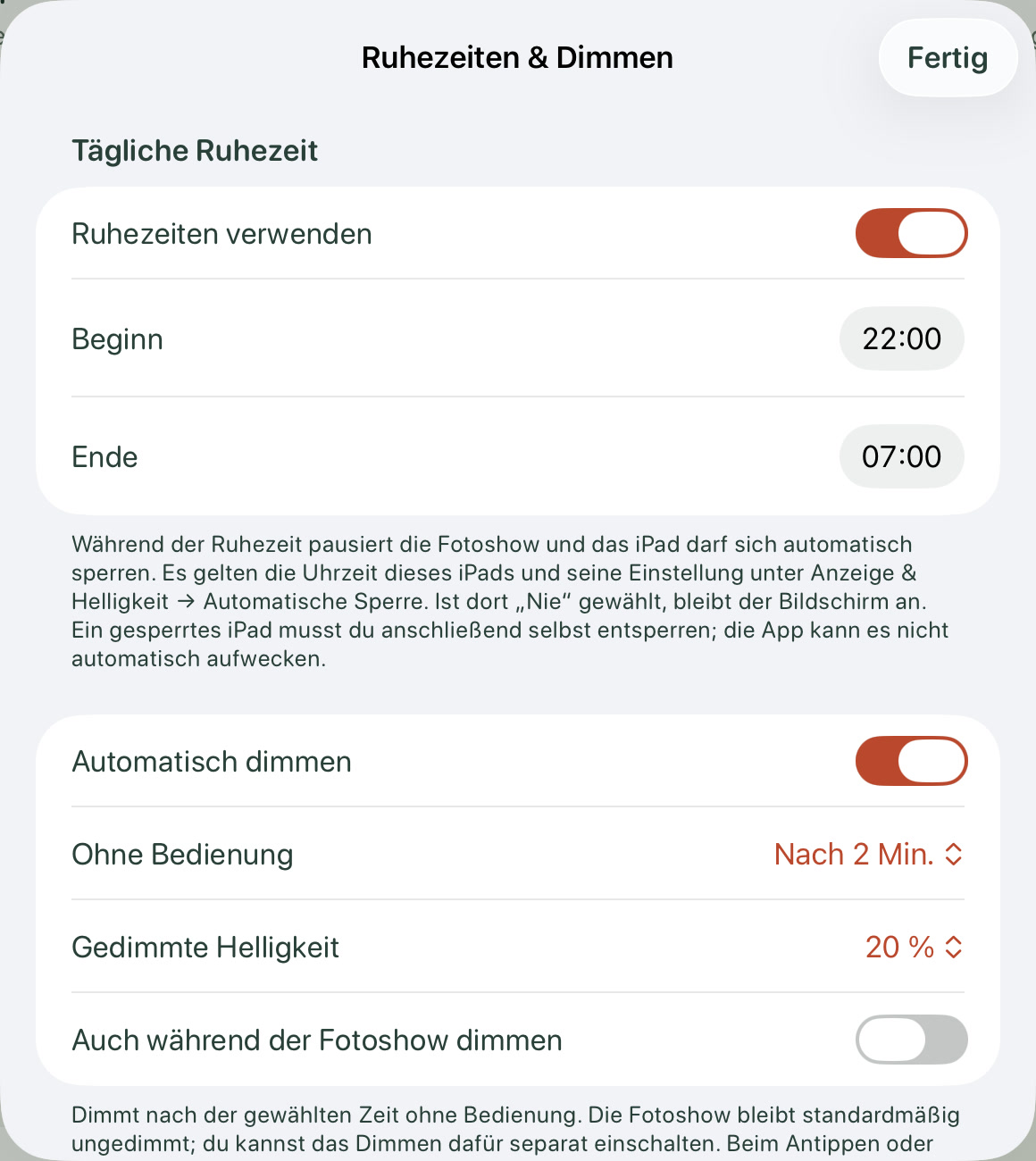 Bild vergrößern ↗
Beispielansichten aus der iPad-Demo.
Automatisches Dimmen ist auf dem iPad standardmäßig aktiviert: Nach 2 Minuten ohne Bedienung wird die Helligkeit auf 20 % reduziert. Unter „Familie → Dieses Gerät → Ruhezeiten & Dimmen“ kannst du 1, 2, 5, 10 oder 15 Minuten sowie 10, 20, 30 oder 40 % Helligkeit wählen oder „Automatisch dimmen“ ausschalten. Bereits gespeicherte Einstellungen bleiben erhalten.
Eine Berührung, Wischen oder Scrollen stellt die vorherige Helligkeit wieder her und startet die Wartezeit neu. Auch beim Verlassen der App wird die vorherige Helligkeit wiederhergestellt. Eine zwischenzeitlich manuell geänderte Helligkeit bleibt erhalten. Ist der Bildschirm bereits dunkler als der eingestellte Wert, wird er nicht aufgehellt.
Bei geöffneten Dialogen oder Einstellungen wird nicht gedimmt. Dimmen verringert die Displayhelligkeit, sperrt das iPad aber nicht. Die Einstellung gilt nur für dieses iPad, wirkt auch im Kindermodus und kann nur von Erwachsenen geändert werden.
Nein, während der Fotoshow ist das Dimmen standardmäßig ausgeschaltet. Startet die Fotoshow automatisch aus einem bereits gedimmten Kalender, stellt die App die vorherige Helligkeit wieder her.
Wenn du auch die Fotoshow dimmen möchtest, aktiviere im Erwachsenenmodus unter „Familie → Dieses Gerät → Ruhezeiten & Dimmen“ bei eingeschaltetem automatischem Dimmen den Schalter „Auch während der Fotoshow dimmen“. Es gelten dieselbe Wartezeit und Helligkeit. Ein Tippen stellt die Helligkeit wieder her, beendet die Fotoshow und führt zum Kalender zurück. Ruhezeiten gelten unabhängig von diesem Schalter.
Die Fotoshow gibt es ausschließlich auf dem iPad. Öffne im Erwachsenenmodus Familie → Dieses Gerät → Fotoshow und wähle unter Bildquelle die Option Ausgewählte Fotos. Öffne anschließend Fotos. Über die Plustaste fügst du Bilder aus Apple Fotos hinzu, bis zu insgesamt 100. Zum Entfernen tippe auf „Auswählen“, markiere die Bilder und wähle „Aus Fotoshow entfernen“. Die Bilder werden bei jedem Durchlauf neu gemischt. Familienzeit speichert verkleinerte Kopien nur auf diesem iPad und teilt sie nicht über den Familienplan. Die Originale in Apple Fotos bleiben unverändert. Für das erstmalige Laden von iCloud-Fotos kann eine Internetverbindung nötig sein; danach läuft die Fotoshow mit den gespeicherten Kopien auch offline.
Alternativ kannst du bei Bildquelle → Apple-Fotos-Album eine Sammlung wie Favoriten auswählen. Ein Apple-Fotos-Album verwenden →
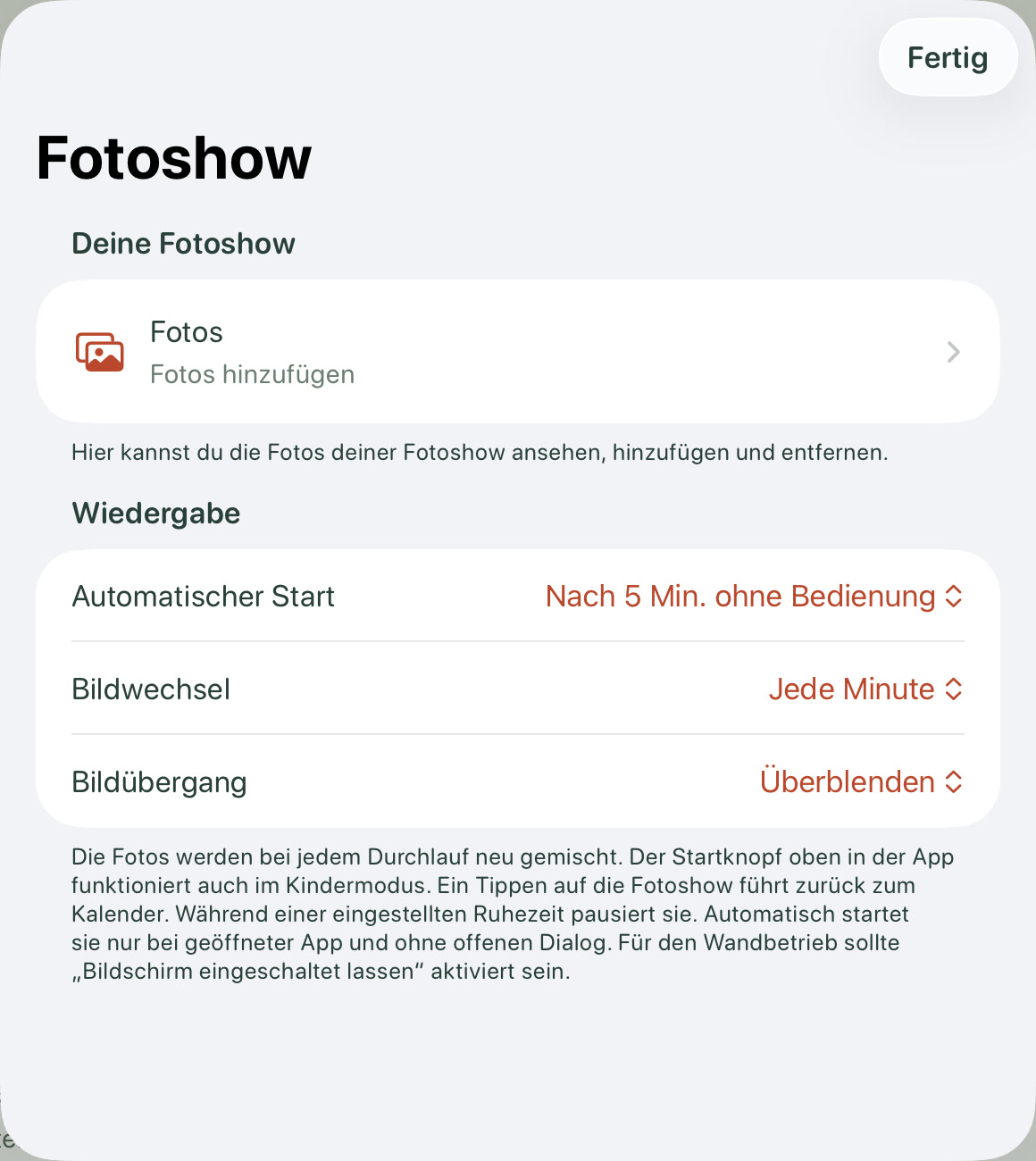 Bild vergrößern ↗
Beispielansichten aus der iPad-Demo.
Öffne auf dem iPad im Erwachsenenmodus Familie → Dieses Gerät → Fotoshow. Wähle bei Bildquelle die Option Apple-Fotos-Album und öffne Album auswählen. Du kannst Favoriten oder ein eigenes reguläres Album aus Apple Fotos auswählen.
Erlaube dafür vollständigen Fotozugriff. Ist bisher nur eine begrenzte Auswahl freigegeben, öffne über Systemeinstellungen öffnen die Einstellungen und erweitere den Zugriff. Änderungen an der gewählten Sammlung erscheinen automatisch in der Fotoshow, etwa wenn du weitere Bilder als Favoriten markierst.
Die Albumwahl gilt nur für dieses iPad und wird nicht über den Familienplan geteilt. Zum Laden von Bildern, die nur in iCloud liegen, kann Internet nötig sein. Alternativ kannst du unter Bildquelle → Ausgewählte Fotos weiterhin bis zu 100 Bilder einzeln für die Fotoshow übernehmen.
Nach der Fotoauswahl startet der Fotoknopf oben in der App die Fotoshow – auch im Kindermodus. Unter „Familie → Dieses Gerät → Fotoshow → Automatischer Start“ kannst du außerdem 1, 5, 10, 15 oder 30 Minuten ohne Bedienung einstellen. Standardmäßig startet sie nach 5 Minuten; der automatische Start lässt sich auch ausschalten. Bereits gespeicherte Einstellungen bleiben erhalten. Er funktioniert nur, solange die App im Vordergrund geöffnet ist, kein Dialog offen ist und keine Ruhezeit aktiv ist. Während der Ruhezeit pausiert die Fotoshow. Für den Wandbetrieb sollte „Bildschirm eingeschaltet lassen“ aktiviert sein. Die Fotoshow zeigt die Bilder im Vollbild ohne sichtbaren Zurück-Button. Tippe auf den Bildschirm, um zum Kalender zurückzukehren. Die Fotoauswahl und Wiedergabeeinstellungen können nur Erwachsene ändern.
Unter „Familie → Dieses Gerät → Fotoshow“ stellst du den Bildwechsel auf 20 oder 30 Sekunden oder 1, 3, 5 oder 10 Minuten ein; die Vorgabe ist 1 Minute. Als Bildübergang stehen „Überblenden“, „Seitlich schieben“, „Sanft zoomen“ und „Ohne Übergang“ zur Wahl. Standardmäßig ist „Überblenden“ ausgewählt. Die Einstellungen werden auf diesem iPad gespeichert. Wenn in den iPad-Einstellungen „Bewegung reduzieren“ aktiviert ist, erfolgen die Bildwechsel ohne Animation.
Beschreibt kurz, was ihr vorhattet und an welcher Stelle ihr nicht weiterkommt. Nennt bitte Gerät, iOS-/iPadOS-Version und App-Version. Entfernt persönliche Namen, Fotos und Termine aus Screenshots, wenn sie für die Anfrage nicht nötig sind.
E-Mail an den Support